📘 Anleitung zur App

So nutzt du die App VFR Wetter

Ein Rundgang durch alle Tabs und Funktionen der App – von der zentralen Flugwetter-Empfehlung über Routenplaner und Go Fly bis zu Widget, Sprache und Abo. Die genaue Gewichtung einzelner Wetterfaktoren in der Empfehlung geben wir bewusst nicht im Detail preis – das ist der Kern der App.

Suchst du allgemeine Grundlagen zu Flugwetter – unabhängig von dieser App? Dann bist du bei Wissen richtig.

Erste Schritte

Nach dem Start durchläufst du drei kurze Schritte, bevor du die App nutzt.

⚠️

Haftungsausschluss

Bei jedem App-Start ein klarer Hinweis: VFR Wetter ist ein Hilfsmittel zur privaten Flugvorbereitung, kein Ersatz für die amtliche Flugwetterberatung.

🎁

7 Tage kostenlos testen

Danach prüft ein Abo-Gate deinen Kaufstatus. Ohne aktives Abo siehst du die Paywall – kündbar jederzeit im Google Play Store.

📍

Standort oder Suche

Per GPS oder über die Suche nach ICAO-Code, Flugplatzname oder Stadt aus ~19.000 Plätzen – die Suche funktioniert vollständig offline.

Aktuell-Tab: die zentrale Empfehlung

Der erste Tab, den du siehst, fasst die Wetterlage in einer Karte zusammen.

Die Empfehlungskarte zeigt einen von drei Status – Flugtauglich, Eingeschränkt oder Nicht flugtauglich – zusammen mit Quellen-Chips (z. B. METAR, DWD, MOSMIX) und dem wichtigsten Grund. Ist ein Flugplatz mit eigenem METAR/TAF ausgewählt, hat diese amtliche Meldung Vorrang; amtliche DWD- und MeteoAlarm-Warnungen wirken zusätzlich.

Wie genau die einzelnen Faktoren – Sicht, Wolken, Wind, Böen, Niederschlag, Gewitterrisiko und mehr – im Detail gewichtet und kombiniert werden, veröffentlichen wir bewusst nicht. Über die aufklappbare Zeile „Warum diese Einschätzung?" siehst du aber jederzeit die im konkreten Fall ausschlaggebenden Gründe, dazu einen Datenqualitäts-Score (Sterne) und einen Kurz-Trend für die nächsten drei Stunden.

Darunter findest du die „Seit HH:MM Uhr"-Karte (was sich seit dem letzten Abruf geändert hat), „Wenn du jetzt startest" (Ampel-Kurzhorizont für die nächsten drei Stunden) und den Live-Sonnenstand mit Tag-/Golden-Hour-/Dämmerungsphase.
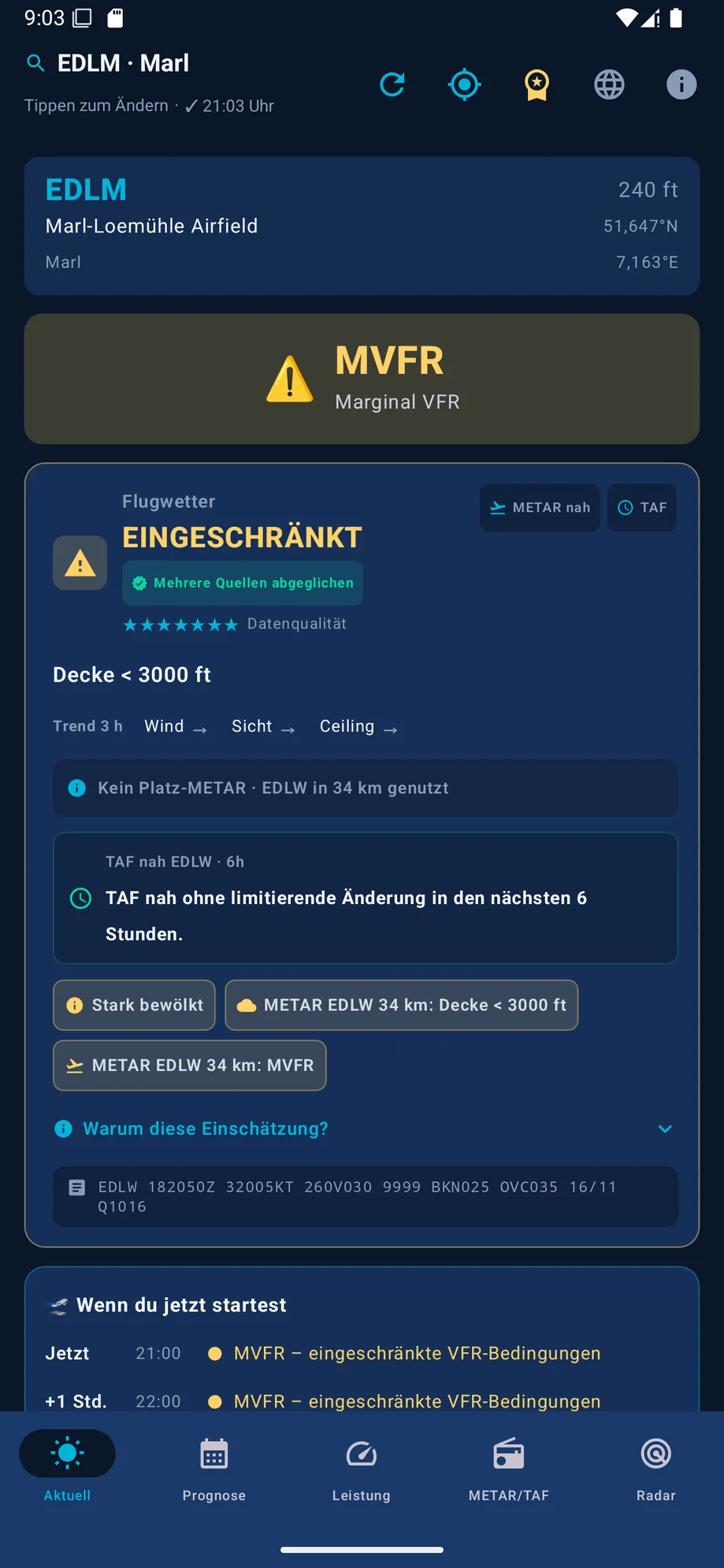
Zentrale Flugwetter-Empfehlung im Aktuell-Tab

Flugplatzsuche & Favoriten

Schnell zurück zu den Plätzen, die du am häufigsten brauchst.

Suche: ICAO-Code, Flugplatzname oder Stadt – aus ~19.000 weltweiten Plätzen, komplett offline durchsuchbar.

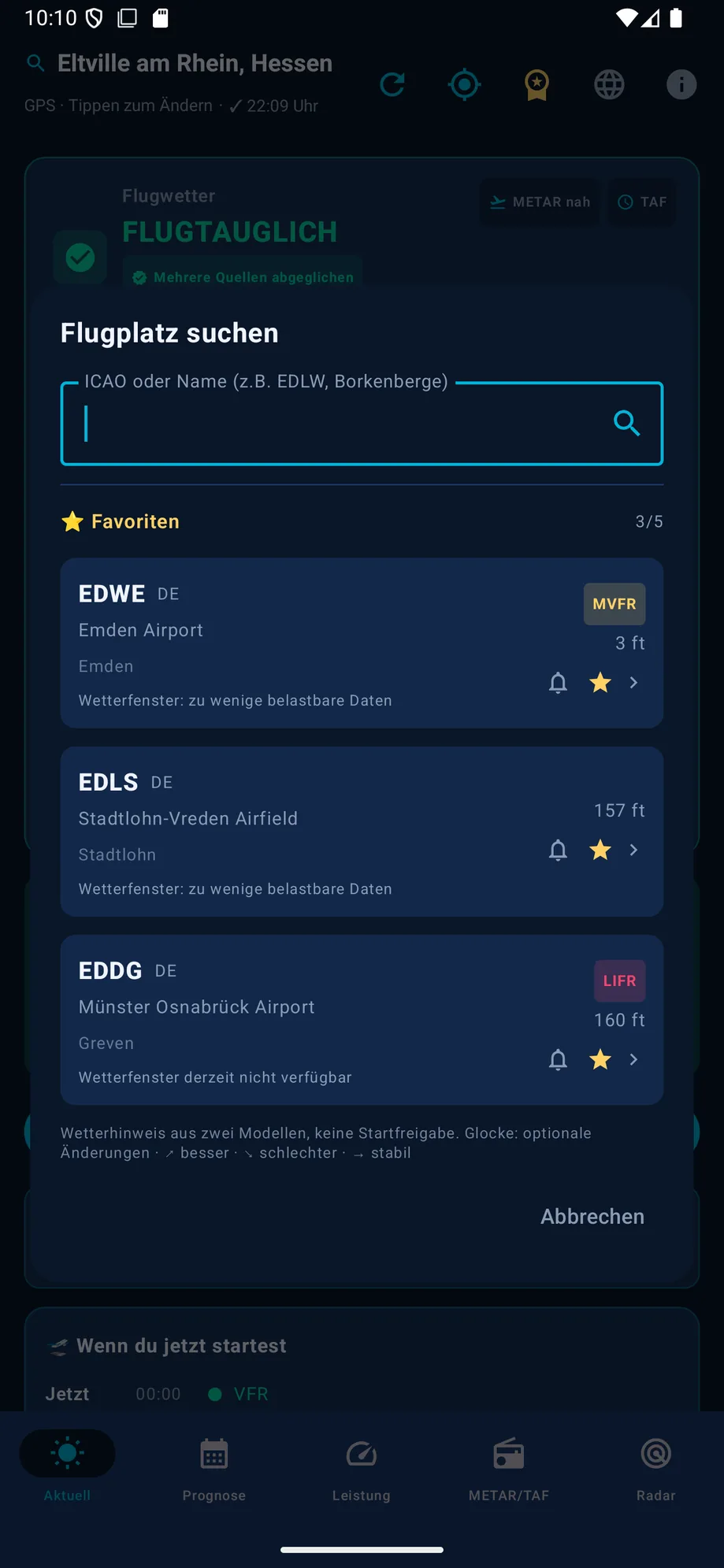
Favoriten speichern: Im Suchdialog gespeicherte Plätze zeigen direkt ihre Live-Flugkategorie (VFR/MVFR/IFR/LIFR) – ideal für Stammplätze.

Flugfenster-Hinweis: Ein konservativer Hinweis aus Standard- und Regionalmodell, wann ein Fenster infrage kommt (im Screenshot: „Wetterfenster: zu wenige belastbare Daten"). Optionale, standardmäßig ausgeschaltete Änderungsbenachrichtigungen je Favorit – ausdrücklich keine Startfreigabe.

Favoritenliste im Suchdialog mit Live-Flugkategorie und Flugfenster-Hinweis

Prognose-Tab

Der Blick nach vorn – für die Flugplanung der nächsten Tage.

📅

Tagesvorhersage

Go/No-Go-Einschätzung für den Tag, auf Basis von Open-Meteo-Daten und – wo verfügbar – dem passenden Regionalmodell.

🕐

Stundenverlauf

Detaillierter Stundenverlauf für die kommenden Tage, praktisch für die Wahl des besten Startfensters.

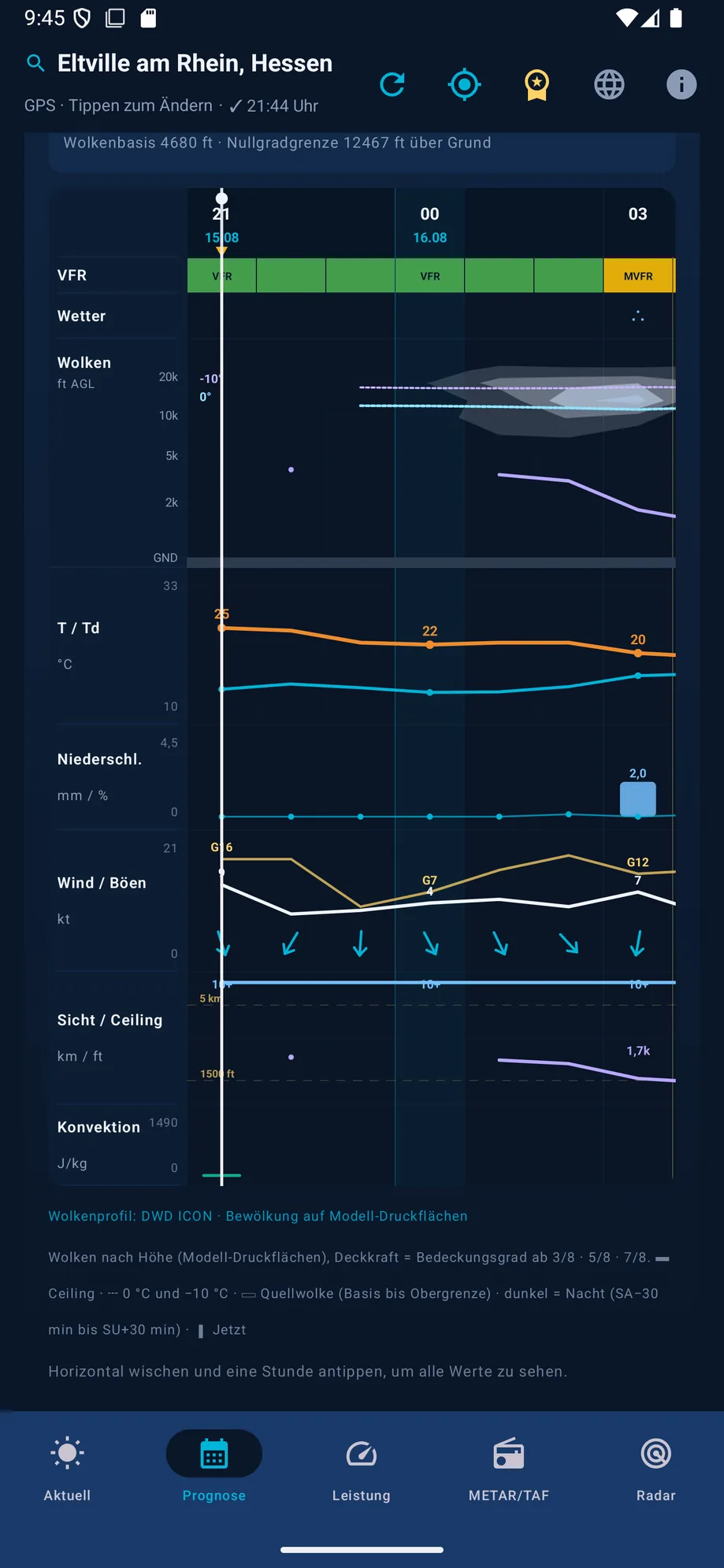
Wolkenprofil: Vertikalschnitt der Bewölkung

Das Meteogramm zeigt einen echten Vertikalschnitt der Atmosphäre statt nominaler Wolkenbänder: tiefe, mittlere und hohe Bewölkung erscheinen auf einer gestauchten Höhenachse, die den unteren 5.000 ft rund die Hälfte der Fläche gibt, mit Deckkraft nach Bedeckungsgrad in Achteln (Grenzen bei 3/8, 5/8, 7/8). Die Wolkenbasis wird aus der Temperatur-Taupunkt-Spanne berechnet statt am Boden zu starten – so wird sichtbar, wo tatsächlich eine Lücke zum Durchfliegen bleibt. Konvektive Wolken (Quellbewölkung) erscheinen als eigene Blöcke von Basis bis Obergrenze, dazu Ceiling sowie die 0-°C- und −10-°C-Isotherme als Vereisungsfenster. Ein Signifikant-Wetter-Streifen zeigt WMO-Symbole wie auf einer amtlichen Karte, Nachtstunden sind abgedunkelt.

Datenquelle: DWD ICON auf elf Druckflächen. Ist das Profil nicht verfügbar, fällt die Anzeige automatisch auf nominale Wolkenbänder zurück.

Wolkenprofil im Meteogramm: Bewölkung nach Höhe, Ceiling und Vereisungsfenster

METAR/TAF-Tab

Rohdaten in Klartext, plus Streckenplanung mit Gefahrenkorridor.

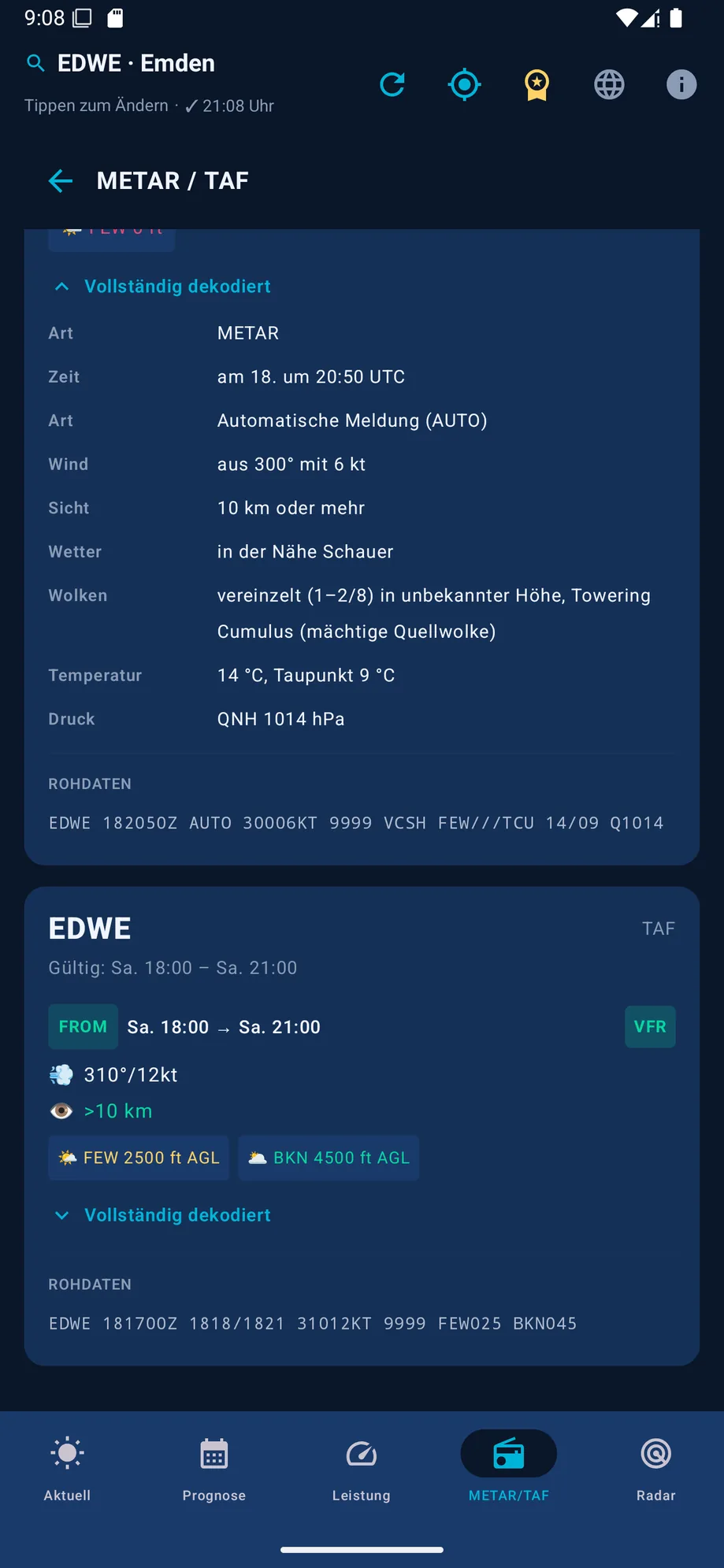
Der vollständige METAR-/TAF-Dekoder übersetzt jede Gruppe – Wind inkl. Böen, Sicht, RVR, Wetter, Wolken, QNH, Tendenz – in verständlichen Klartext, inklusive Stationen in der Nähe, wenn dein Platz kein eigenes METAR hat.

Vollständiger METAR-/TAF-Dekoder
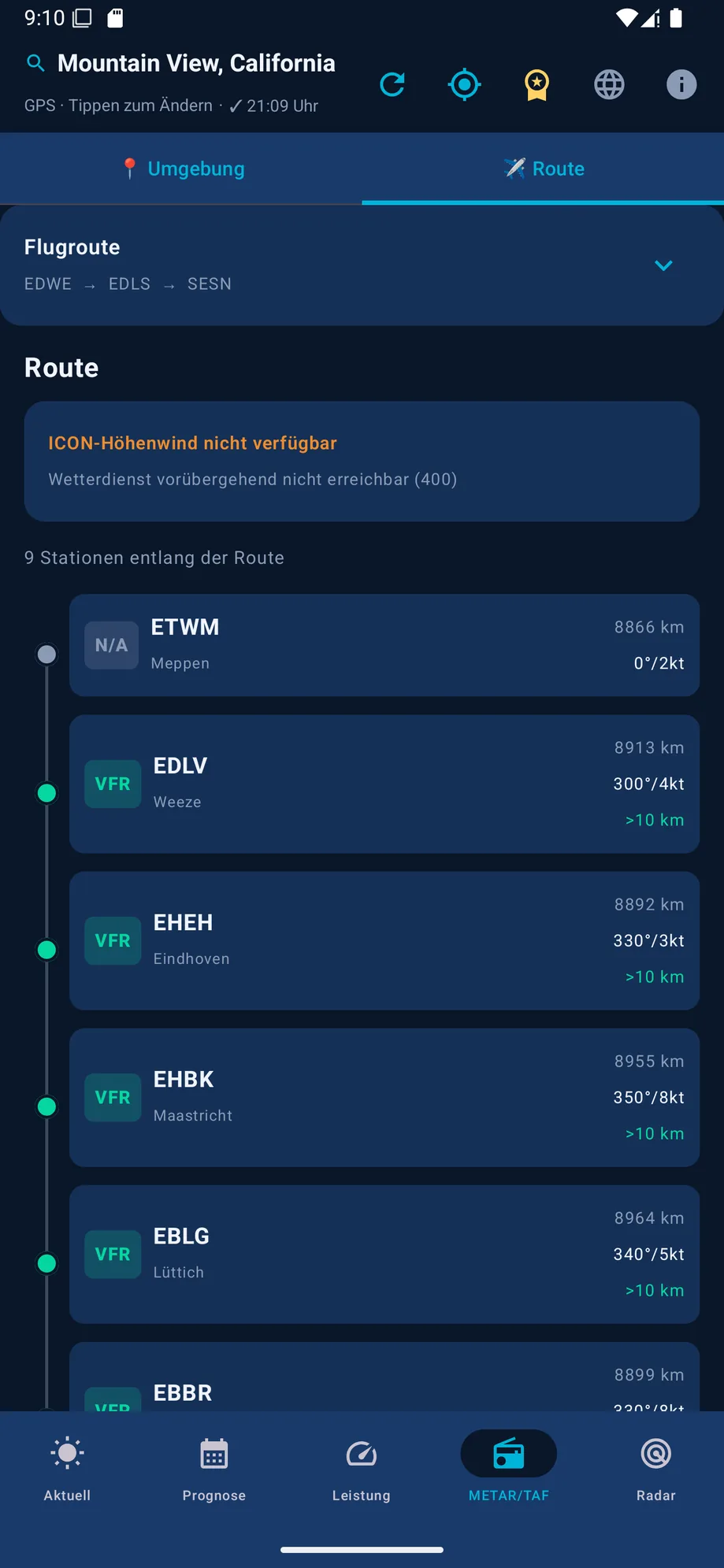
Routenplaner als Gefahrenkorridor

Routenplaner als Gefahrenkorridor

Wähle Start, Ziel und optional Zwischenstopps, dazu Abflugzeit (bis 72 Stunden im Voraus) und Reisegeschwindigkeit. Die App zeichnet die Strecke als Ampel-Timeline und markiert jeden Abschnitt grün, gelb oder rot – anhand von Höhenwind, amtlichen Warnpolygonen zur berechneten Passagezeit, TAF-Änderungsgruppen und Niederschlagsradar am Routenpunkt.

Jede Auswertung wird zusätzlich als Offline-Paket für bis zu 7 Tage gespeichert, falls unterwegs die Verbindung fehlt – mit sichtbarem Alter und Ablaufhinweis.

Performance-Tab

Dichtehöhe und Seitenwind, bevor du zur Bahn rollst.

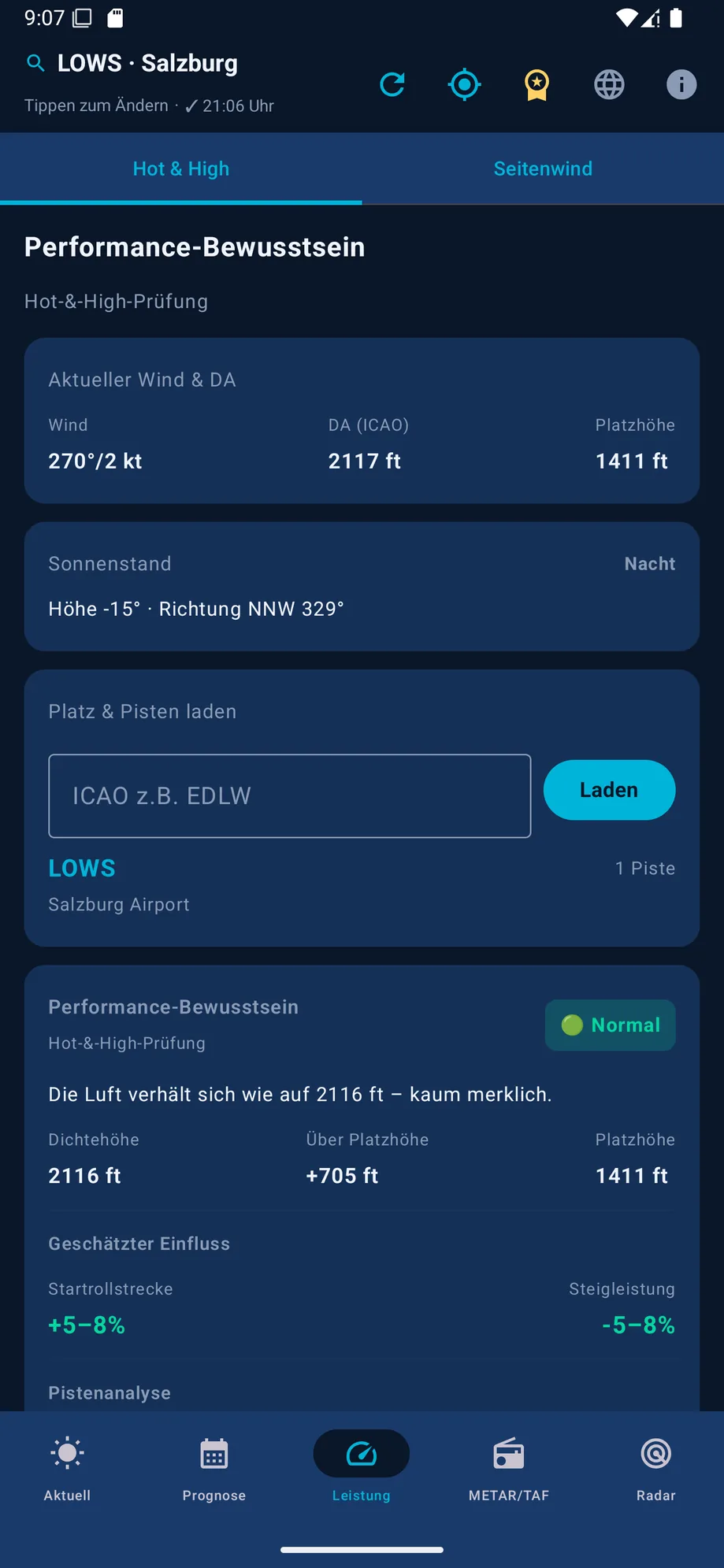
Density Altitude, Pressure Altitude, ISA-Abweichung und Luftfeuchte für eine realistische Einschätzung von Start- und Steigleistung – als Hilfsmittel, nicht als Ersatz für POH-Berechnungen. Wie man das per Faustformel selbst überschlägt, steht in Density Altitude berechnen.

Performance-Tab mit Density Altitude
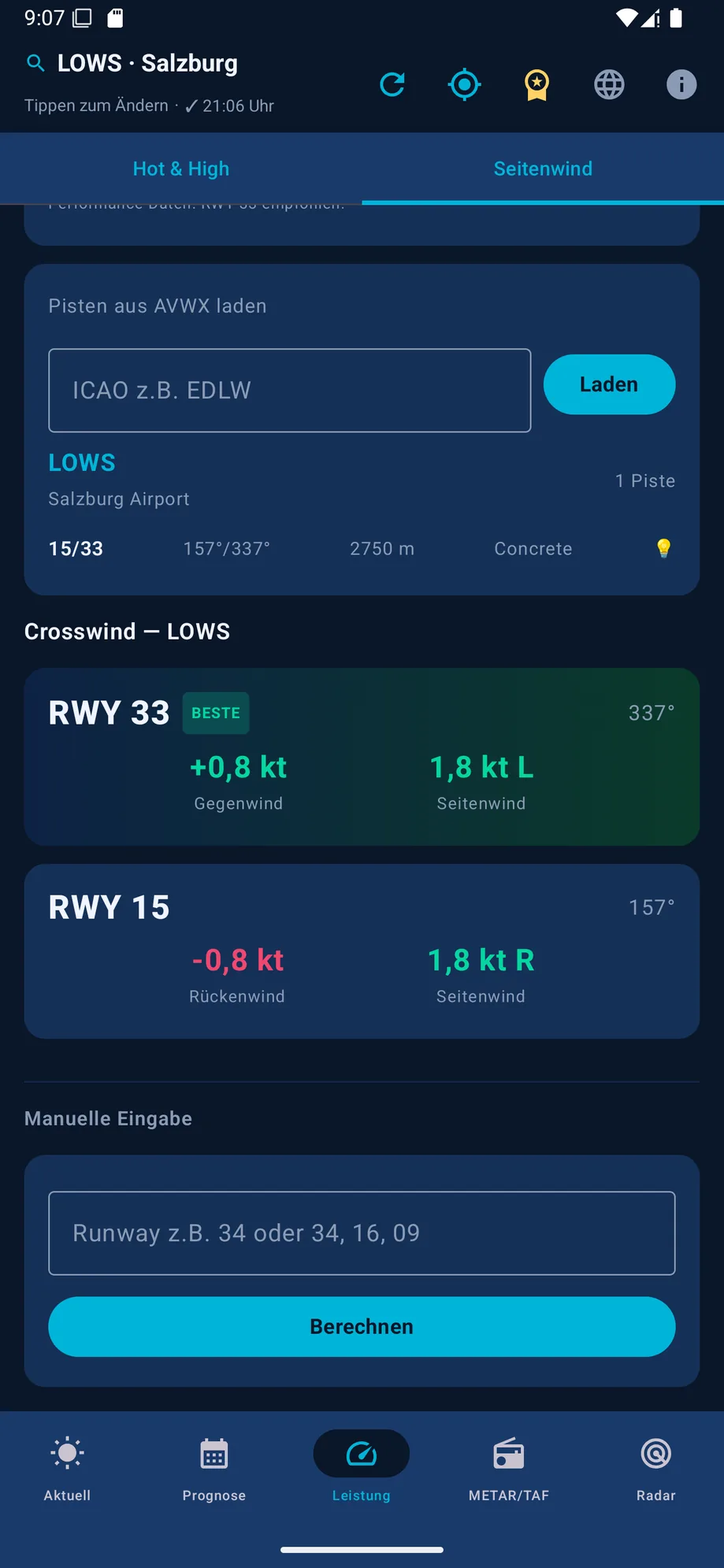
Crosswind-Rechner mit Pistenempfehlung

Crosswind-Rechner

Bahndaten laden lassen oder Windrichtung/-stärke manuell eingeben – die App zeigt Crosswind- und Rückenwind-Komponente je Bahnrichtung und empfiehlt die günstigste. Formel und Faustregel dahinter stehen in Crosswind berechnen.

Radar-Tab: 5 Kartenlayer

Alles Visuelle an einem Ort, mit gemeinsamem Zeitregler.

🌧️

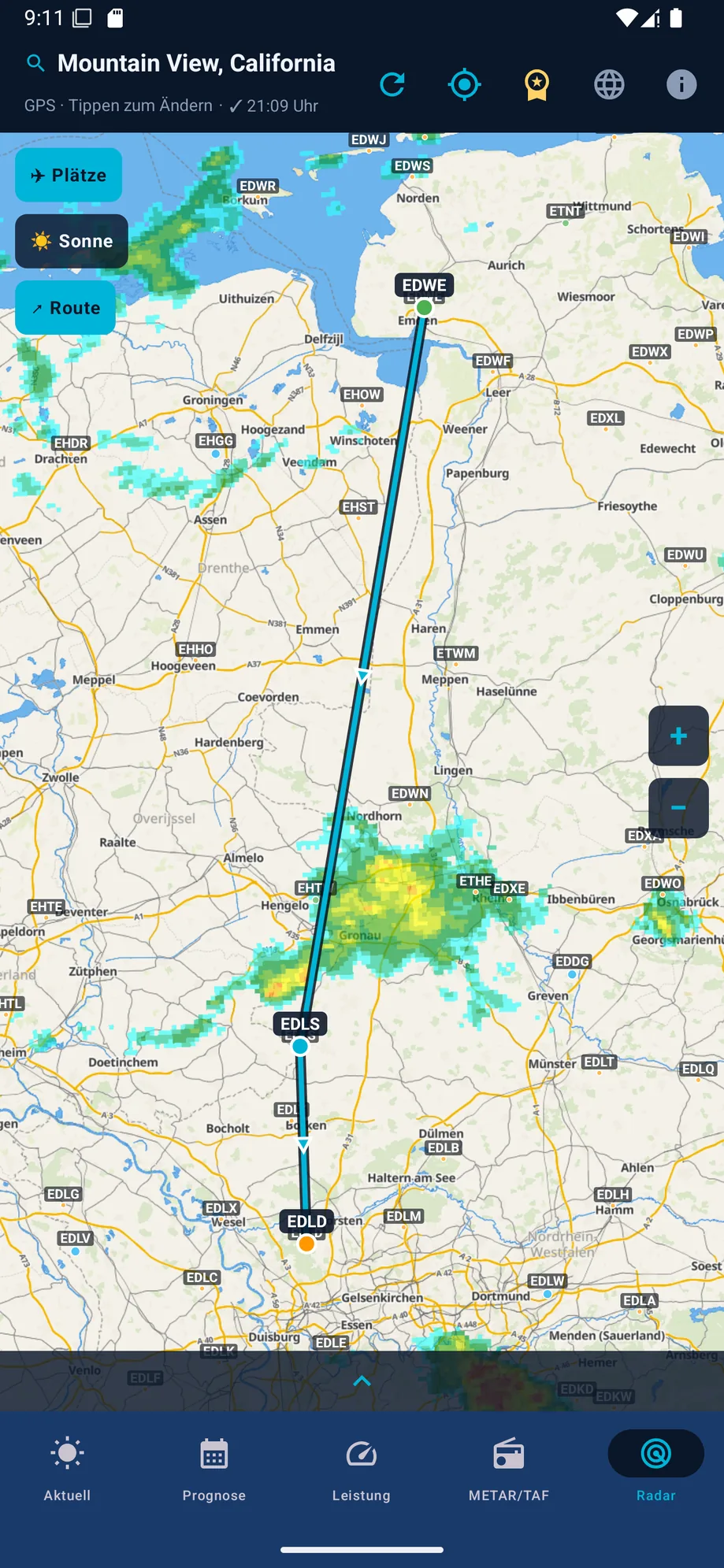
DWD Radar + Blitze

Amtlicher RADVOR-Nowcast bis +2 Stunden, plus aktuelle Blitzortung.

🛰️

Satellit & Europa-Radar

EUMETSAT-GeoColour-Satellitenbilder und europaweite EUMETNET-OPERA-Radarmessungen, jeweils mit 2 Stunden Historie.

☁️

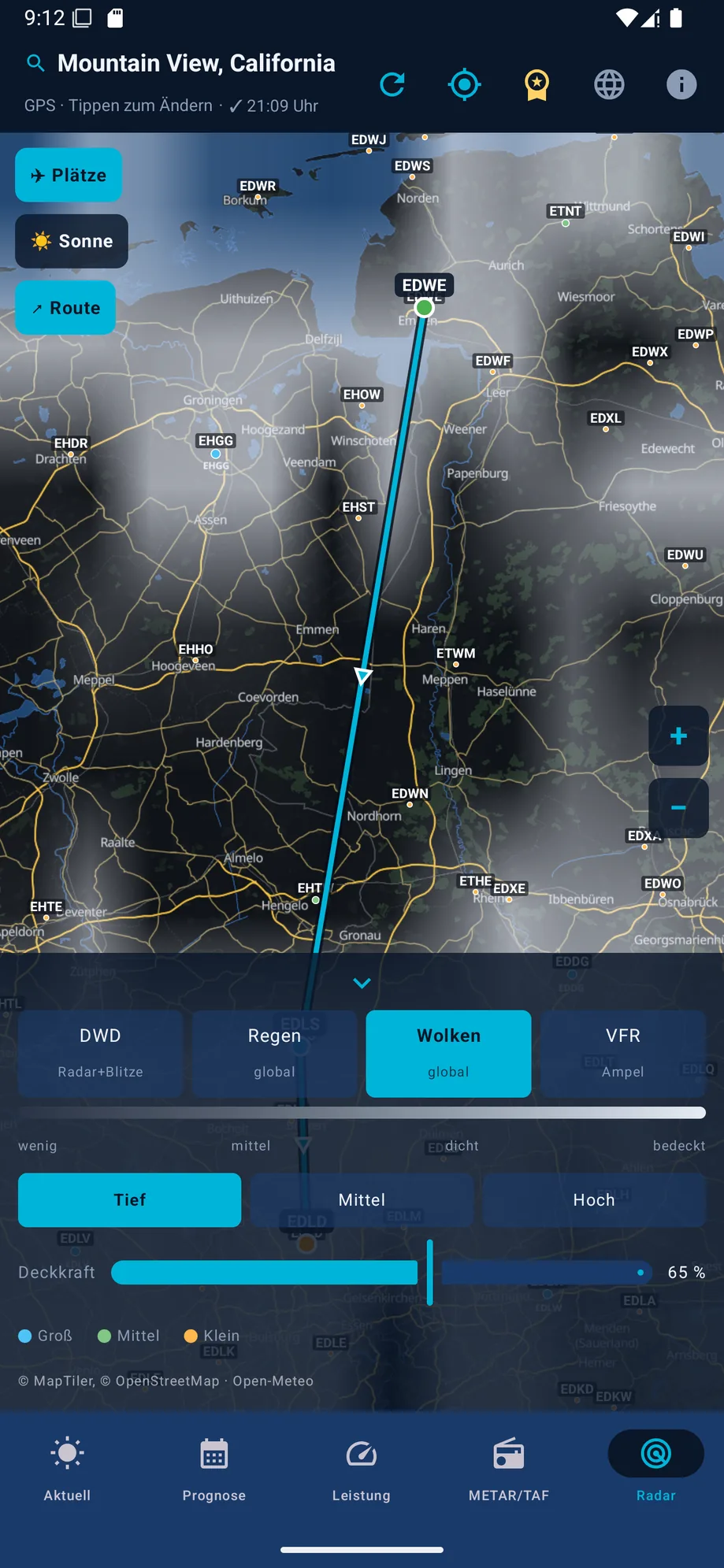
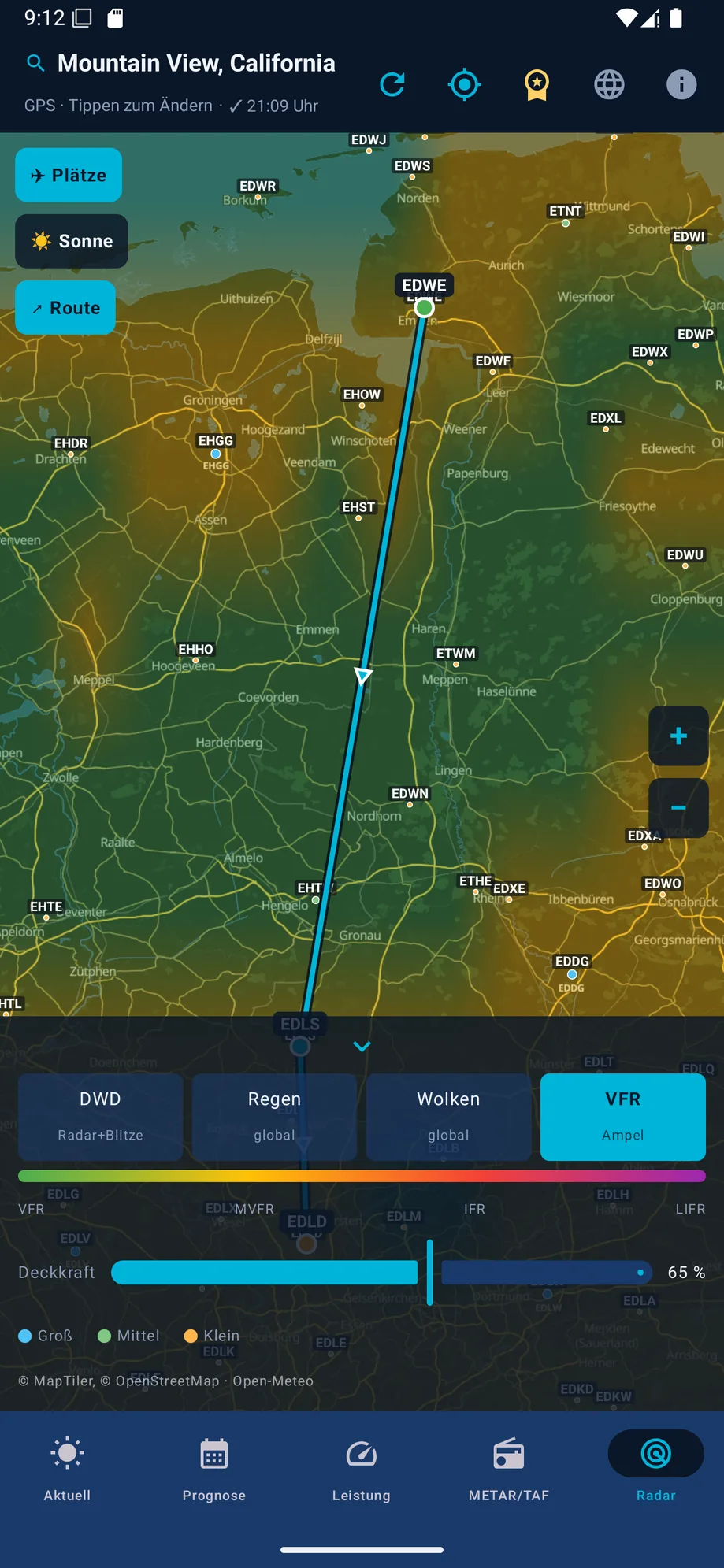
Wolken & VFR-Heatmap

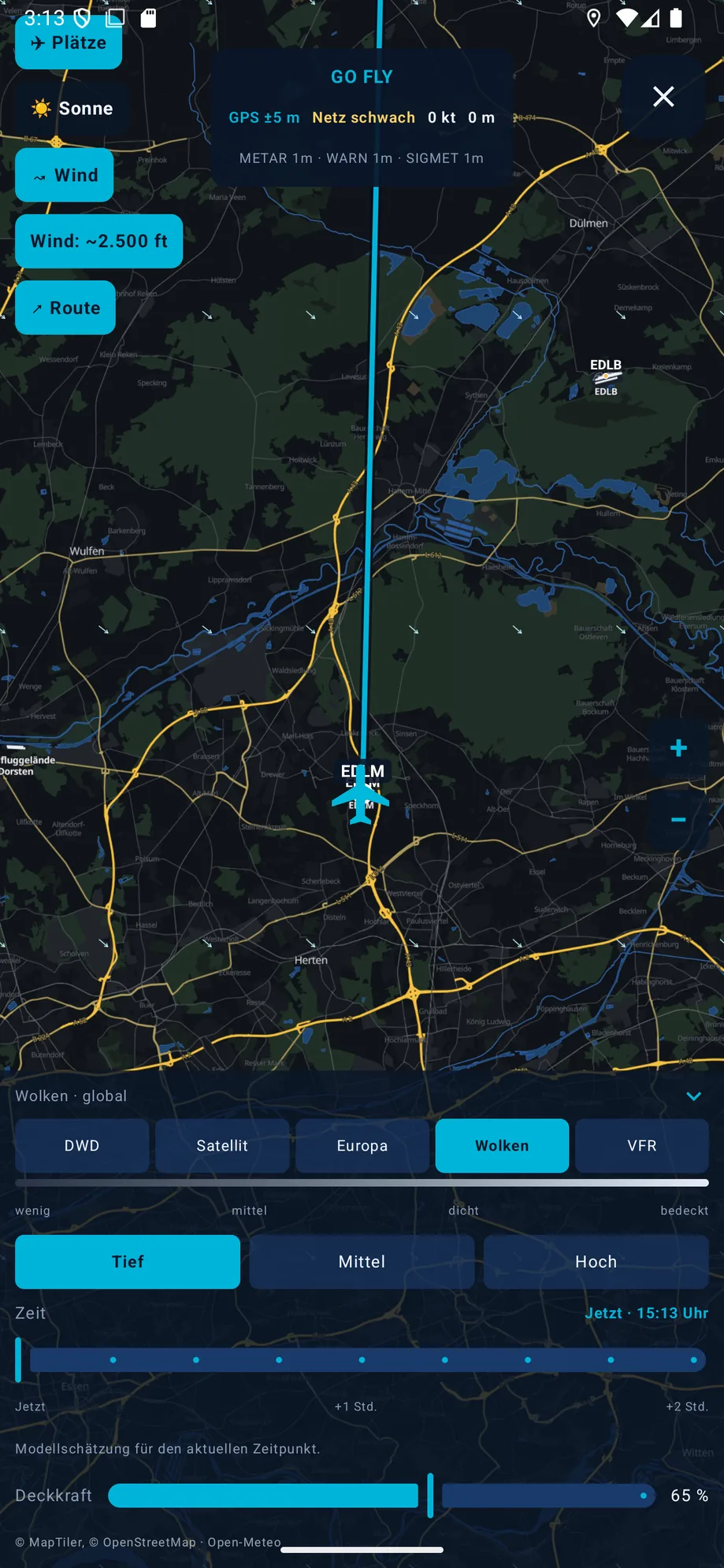
Selbst gerendertes Open-Meteo-Wolkenfeld sowie eine Ampel-Heatmap nach Flugkategorie – beide mit stündlicher Modellprognose.

DWD-Regenradar mit Flugroute auf der Karte
Wolkenlayer auf der Karte
VFR-Ampel-Heatmap auf der Karte

Flugplätze lassen sich als Punkte einblenden, eine im METAR/TAF-Tab gewählte Route wird über allen Layern angezeigt.

Go Fly: Live-Moving-Map

Für während des Fluges selbst – nicht nur zur Vorbereitung.

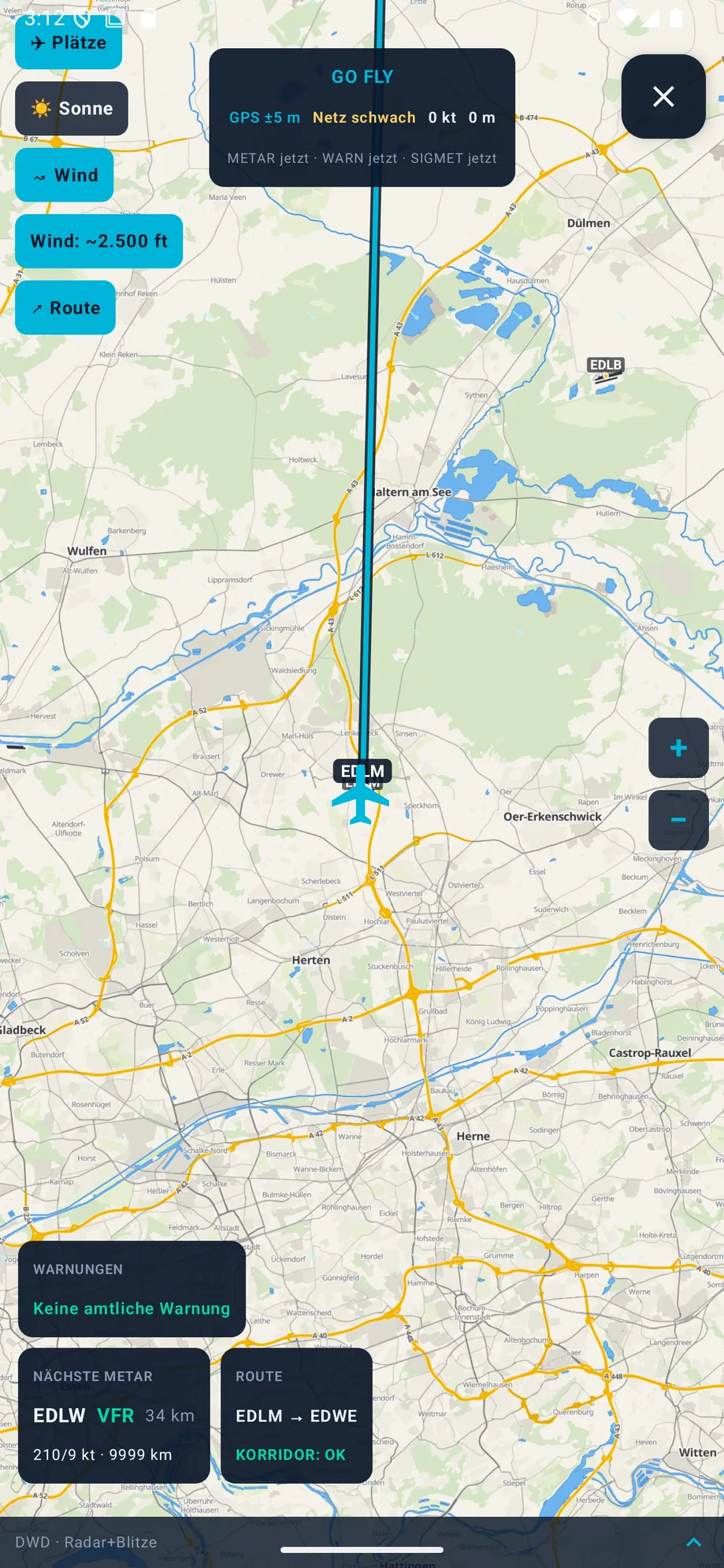
Im Go-Fly-Modus zeigt die App deine reale GPS-Position auf derselben Wetterkarte. Eine zuvor im Routenplaner gewählte Route bleibt nur als Orientierung sichtbar – sie ersetzt nie die GPS-Position. Ein kompaktes Feld zeigt die Gesamtbewertung des Korridors als OK, Prüfen oder No Go, dazu die nächste METAR-Station bis 40 km, dauerhaft aktualisiert.

Go Fly Live-Moving-Map mit GPS-Position und Routenkorridor
Animiertes Windfeld über der Wetterkarte

Animiertes Windfeld

Im Radar- und im Go-Fly-Modus lässt sich ein animiertes Windfeld zuschalten: Bodenwind sowie zwei Modell-Druckniveaus (~2.500 und ~5.000 ft). Die ft-Angaben sind bewusst nur Näherungen, kein höhenaufgelöster Flugwind.

🧵

Trackspur & Vorausprojektion

Die geflogene Strecke der aktuellen Sitzung bleibt als Spur auf der Karte sichtbar; bei stabilem Kurs und stabiler Geschwindigkeit projiziert die App die nächsten 10 Minuten voraus.

⚠️

Warnungen & SIGMET

Aktuelle amtliche Wetterwarnungen und SIGMET-Polygone werden direkt auf der Karte eingeblendet – aus einem lokalen Zwischenspeicher der letzten Positionen auch bei kurzzeitigem Netzverlust. Was SIGMET von AIRMET und GAMET unterscheidet, steht in SIGMET, AIRMET & GAMET erklärt.

🛬

Ausweichplatz-Zeile

Nächstgelegene Flugplätze aus der lokalen Datenbank mit Wetterfarbe der zugeordneten METAR-Station und Entfernung – für eine schnelle Ausweichentscheidung während des Fluges.

Briefing als PDF teilen

Bewertung, Werte und Route als Dokument – für dich oder zum Weitergeben.

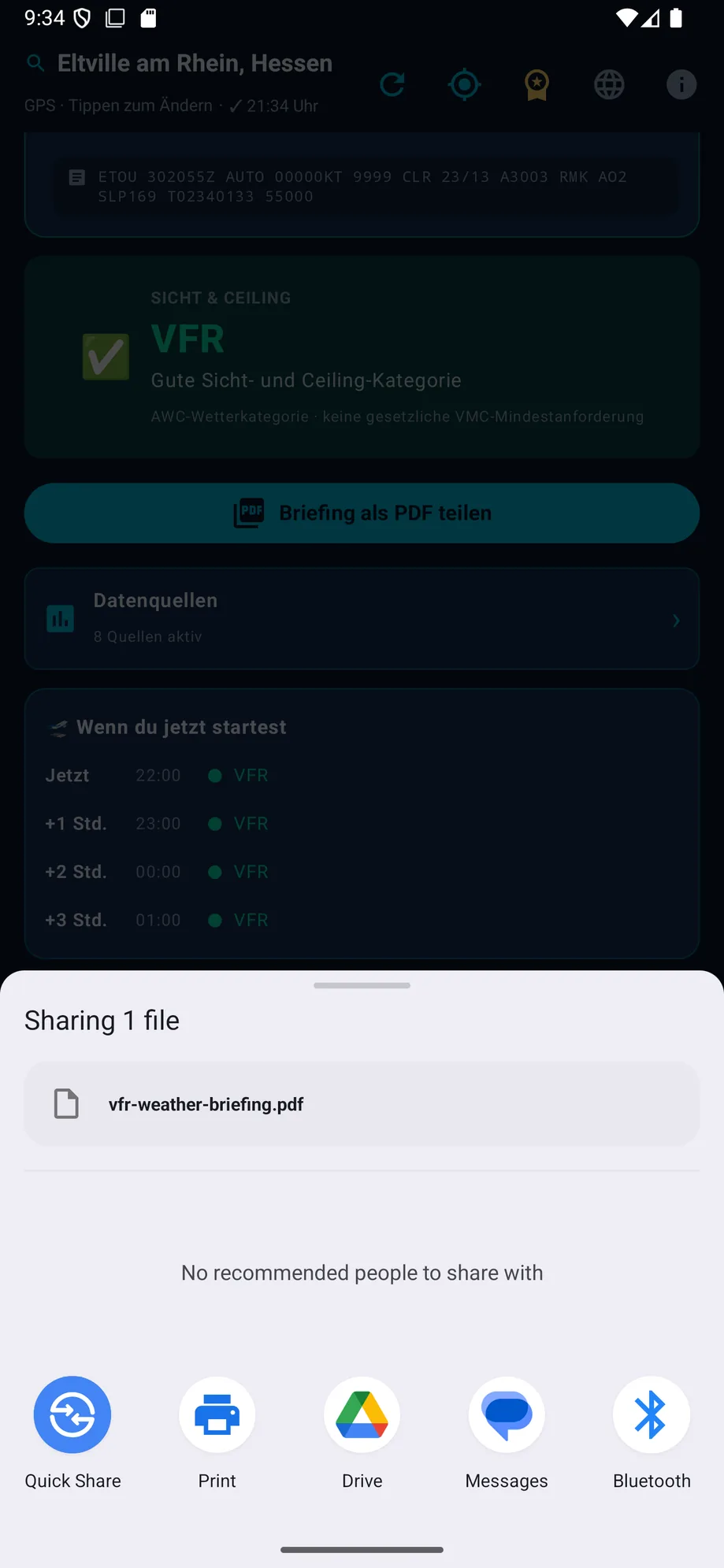
Ohne aktive Route erzeugt „Wetterbriefing als PDF teilen" im Aktuell-Tab aus bereits geladenen Daten ein PDF mit Bewertung, aktuellen Mess- und Modellwerten, Begründungen, amtlichen Warnungen, Stundenverlauf und Vorhersagetagen. Nach einer erfolgreichen Routenauswertung erscheint stattdessen „Routenbriefing als PDF teilen" direkt unter dem Routenergebnis und ergänzt dessen kritischsten Abschnitt. Beide Wege nutzen denselben Export – es werden dabei keine zusätzlichen Abfragen gestartet.

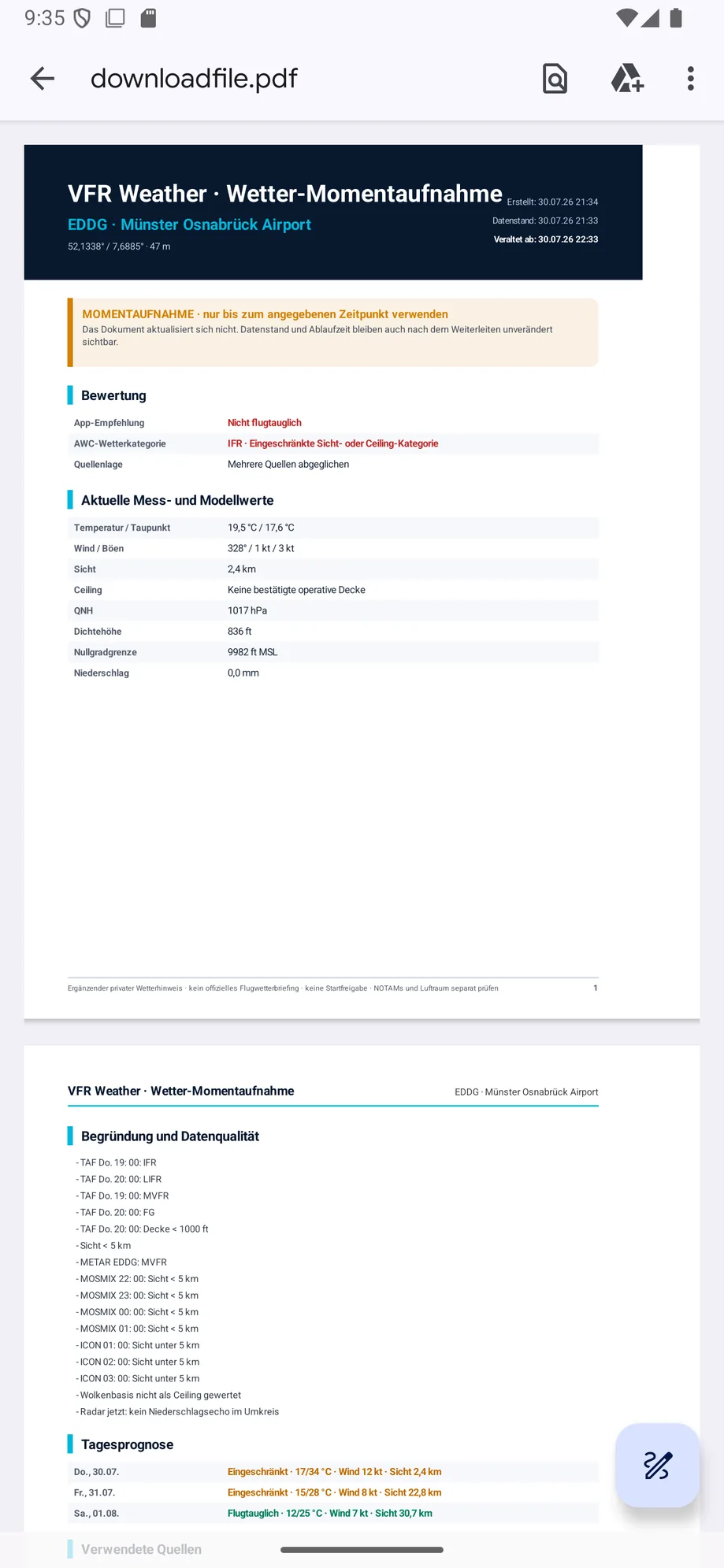
Das Dokument ist als Momentaufnahme gekennzeichnet: Datenstand und eine Ablaufzeit (60 Minuten nach dem Datenstand) bleiben auch nach dem Weiterleiten sichtbar unverändert. Auf jeder Seite steht, dass es kein offizielles Flugwetterbriefing und keine Startfreigabe ist, dazu ein dezenter Hinweis auf VFR Wetter und vfrwetter.com. Die letzte Seite trägt zusätzlich einen QR-Code zum Google-Play-Eintrag.

Briefing-PDF über die Android-Teilen-Funktion versenden
Beispielseite des VFR-Wetter-Briefing-PDF

Was im PDF steht

App-Empfehlung und AWC-Wetterkategorie, aktuelle Mess- und Modellwerte (Temperatur, Wind, Sicht, QNH, Dichtehöhe, Nullgradgrenze, Niederschlag), die Begründung samt Datenqualität sowie die Tagesprognose mit Quellenlage – kompakt auf einer Seite, mit Fußzeile zum Haftungsausschluss.

Ist eine Route aktiv, ergänzt eine VFR-Korridorkarte das Dokument: ein Raster nach Flugkategorie (VFR/MVFR/IFR/LIFR) mit der Strecke und den Risikopunkten je Abschnitt. Verläuft die Route durch den deutschen Radarbereich, liegt zusätzlich ein echtes DWD-Radarbild desselben Kartenausschnitts darunter – inklusive Quellenangabe und Momentaufnahme-Hinweis.

Datenquellen-Status

Auf einen Blick, worauf die aktuelle Einschätzung wirklich beruht.

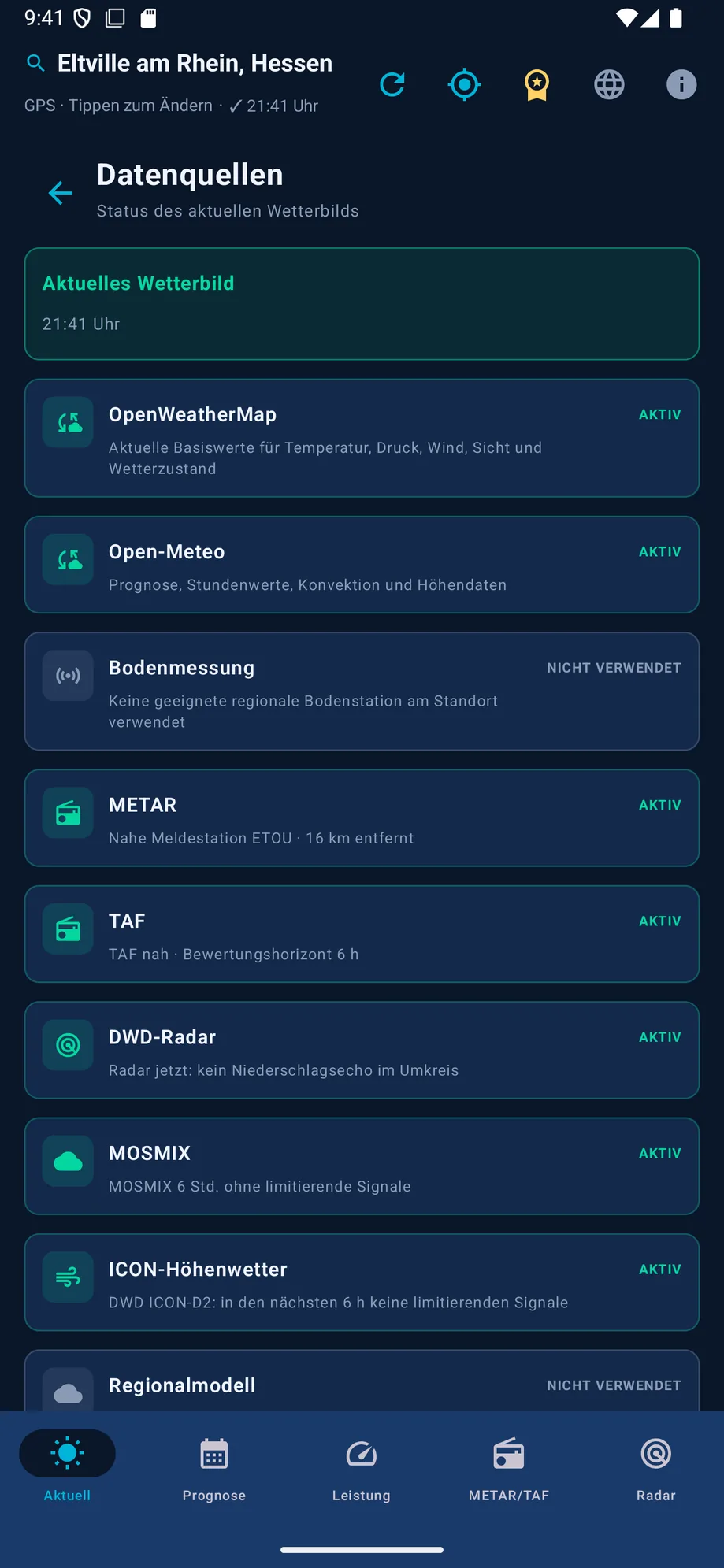
Die Statusseite im Aktuell-Tab liest denselben bereits geladenen Datenstand – ohne eigene Netzabrufe – und listet jede mögliche Quelle einzeln: aktiv, nicht verwendet (z. B. weil am Standort keine passende Bodenmessung oder kein Regionalmodell existiert) oder als gemeldeter Ausfall. So siehst du transparent, ob z. B. ein nahes METAR, TAF, DWD-Radar oder MOSMIX in die aktuelle Bewertung eingeflossen ist.

Datenquellen-Statusseite mit aktiven Quellen

Homescreen-Widget einrichten

Die wichtigsten Werte, ohne die App zu öffnen.

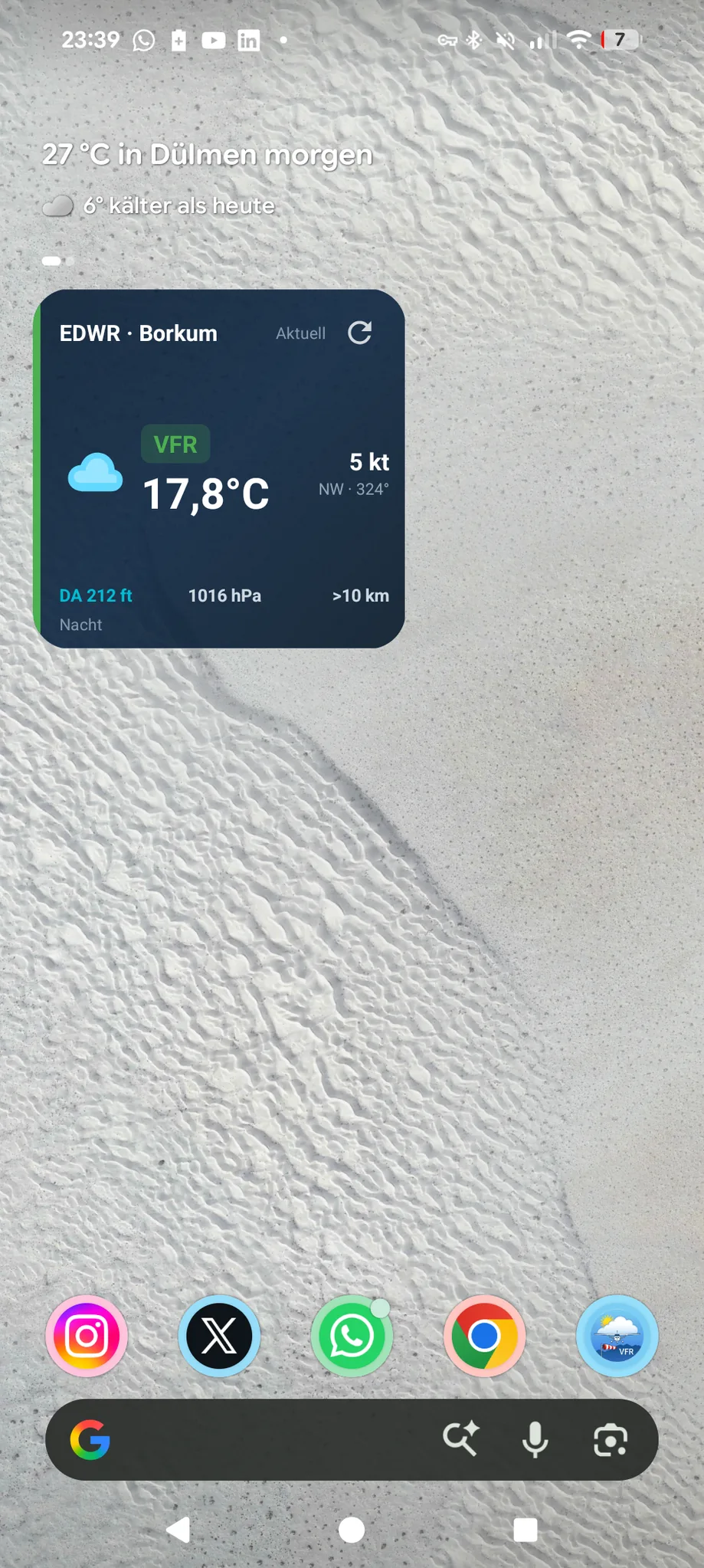
Das Widget lässt sich wie jedes Android-Widget auf den Homescreen ziehen und passt sich in Compact-, Standard- und Expanded-Layout an die verfügbare Größe an. Angezeigt werden VFR-Kategorie, Temperatur, Wind, Dichtehöhe, QNH, Sicht und eine aktive DWD-Warnung. Ein Tippen auf den Refresh-Button aktualisiert die Daten manuell, ohne die App zu öffnen; sind die Daten älter als 60 Minuten, macht das Widget das sichtbar.

VFR-Wetter-Widget auf dem Android-Homescreen

Sprache wechseln

Systemsprache, Deutsch oder Englisch – jederzeit umschaltbar.

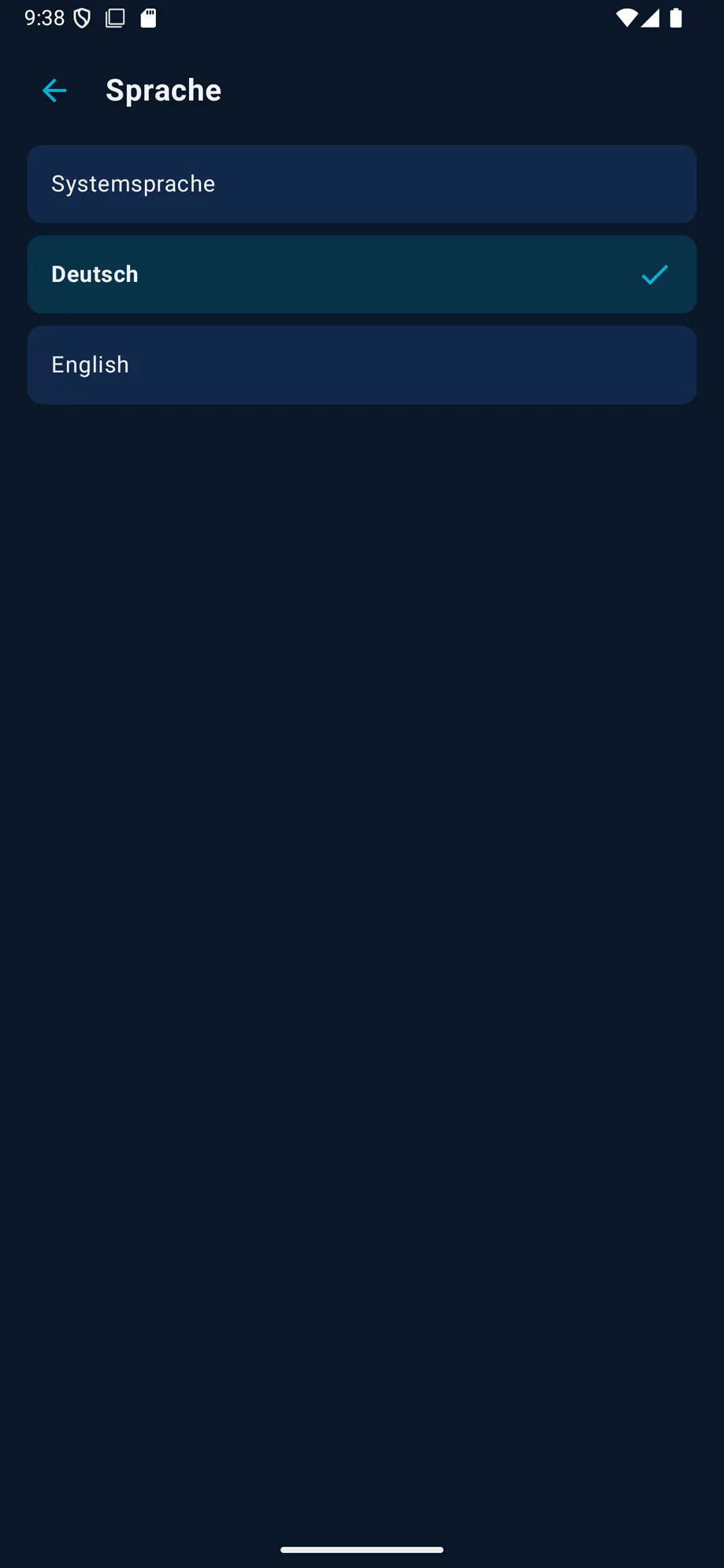
Über das Sprach-Icon in der oberen Leiste öffnest du den Umschalter-Dialog. UI, fachliche Bewertungen, Widget, Fehlertexte und METAR-/TAF-Klartext wechseln gemeinsam mit der gewählten Sprache; rohe Flugwettermeldungen, ICAO-Codes und Eigennamen bleiben bewusst unverändert. Ein Sprachwechsel startet die App neu.

Sprachumschalter-Dialog: Systemsprache, Deutsch, English

Abo verwalten

Kurz und transparent: Testphase, Preis, Kündigung.

🎁

7 Tage kostenlos

Nach dem Haftungsausschluss startet die Testphase automatisch, ohne Einschränkung der Funktionen.

🔁

Danach im Abo

VFR Wetter Pro läuft über Google Play Billing weiter. Den aktuellen Preis siehst du im Play Store.

Jederzeit kündbar

Direkt im Google Play Store unter „Abos" – dort auch nächstes Abrechnungsdatum und aktueller Preis einsehbar.

Offline unterwegs

Was funktioniert, wenn das Netz fehlt.

📦

Wetter-Cache

Zuletzt geladene Daten bleiben lokal sichtbar; ab 60 Minuten warnt die App deutlich vor veralteten Werten.

🛫

Offline-Routenpakete

Die letzte Routenauswertung bleibt bis zu 7 Tage als Offline-Paket verfügbar, mit sichtbarem Alter und Ablaufhinweis.

🔍

Flugplatzsuche

Die Suche über ~19.000 Plätze funktioniert vollständig offline, ganz ohne Verbindung.

Fragen zu einzelnen Funktionen

Details aus dieser Anleitung, kurz zusammengefasst.

Was bedeutet die Korridor-Bewertung „OK", „Prüfen" oder „No Go" bei Go Fly?

Sie fasst zusammen, wie die zuvor geplante Route entlang deines aktuellen Flugwegs aktuell einzuschätzen ist. Sie ersetzt nie deine reale GPS-Position auf der Karte und ist kein Ersatz für eine amtliche Flugwetterberatung oder eigene Entscheidungen während des Fluges.

Wie lange bleiben Offline-Routenpakete gültig?

Bis zu 7 Tage. Das Paket zeigt sein Alter sichtbar an und weist deutlich darauf hin, wenn die Gültigkeit abgelaufen ist – für eine aktuelle Entscheidung solltest du dann eine neue Verbindung nutzen.

Was steht auf dem Briefing-PDF, das ich teile?

Bewertung, aktuelle Mess- und Modellwerte, Begründung, amtliche Warnungen, Stundenverlauf und Vorhersagetage – bei einer aktiven Route zusätzlich eine VFR-Korridorkarte mit Abschnittsrisiken. Jede Seite trägt einen Momentaufnahme- und Haftungshinweis sowie einen dezenten Verweis auf VFR Wetter; die letzte Seite einen QR-Code zum Play-Store-Eintrag.

Wie sehe ich, ob ein Regionalmodell oder nur Standardwetter genutzt wird?

Die Datenquellen-Status-Seite im Aktuell-Tab listet transparent, welche Quelle aktiv war, welche als Fallback diente und welche am Standort gar nicht verfügbar ist – ohne zusätzliche Netzabrufe.

Kann ich die genaue Bewertungslogik im Detail nachvollziehen?

Die exakte Gewichtung der einzelnen Wetterfaktoren veröffentlichen wir bewusst nicht. Über „Warum diese Einschätzung?" siehst du aber immer die im konkreten Fall ausschlaggebenden Gründe für die aktuelle Bewertung.

Wechselt mit der Sprache auch das rohe METAR?

Nein. UI, fachliche Bewertungen und Klartext-Übersetzungen wechseln mit der Sprache – rohe Flugwettermeldungen, ICAO-Codes und Eigennamen bleiben absichtlich unverändert.

Noch Fragen?

Weitere Antworten findest du in den häufigen Fragen auf der Startseite, oder schreib uns über die Support-Seite.

Zum Support